Illustratorで文字を作っていると、少し手描き感やラフな雰囲気を出したいことがあります。
普通の文字のままだときれいすぎる。
でも、Photoshopのようなブラシ感も少しほしい。
そんなときに使いやすいのが、スプレーブラシ風の表現です。
この記事では、Illustratorでスプレーブラシ風の文字を作る考え方と、初心者でも試しやすい作り方をまとめます。
スプレーブラシ風の文字とは
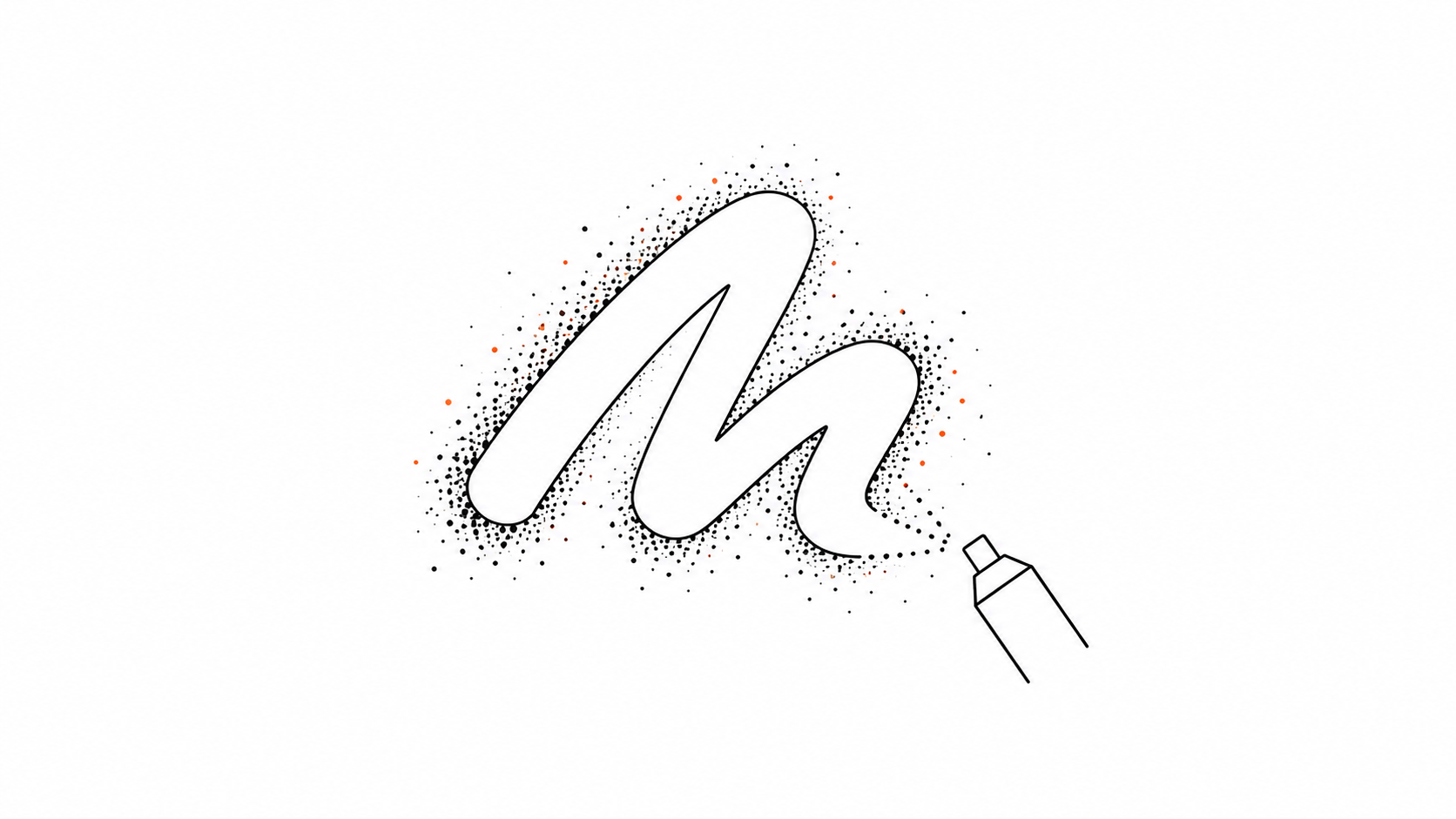
スプレーブラシ風の文字とは、文字のまわりに細かい粒やかすれを加えて、スプレーで吹き付けたように見せる表現です。
ストリートっぽいデザイン、イベント告知、インパクトのある見出し、ラフなサムネイルなどに使えます。
Illustratorでは、粒を作って散らしたり、ブラシを使ったり、アピアランスで加工したりして表現できます。
今回は、初心者でも理解しやすいように、文字をベースにして粒を足す方法で考えます。
最初に文字を作る
まずは普通に文字を入力します。
太めのフォントを使うと、スプレー風の加工が見えやすくなります。
細い文字だと、粒やかすれを加えたときに読みにくくなることがあります。
おすすめは、次のような文字です。
- 太めのゴシック体
- 丸みのある太字
- 見出し用のインパクトがあるフォント
最初は日本語より、英字や短い単語で練習すると作りやすいです。
文字をアウトライン化する
文字の形を細かく加工したい場合は、アウトライン化します。
文字を選択して、書式からアウトラインを作成します。
アウトライン化すると、文字は編集可能なテキストではなく図形になります。
あとから文字の内容を打ち直せなくなるので、複製を残してから作業するのがおすすめです。
私はこういう加工をするとき、元の文字を横にコピーして残しておくことが多いです。
戻れる状態を作ってから加工すると安心です。
粒を作る
次に、スプレー感を出すための小さな粒を作ります。
楕円形ツールで小さな丸を作り、黒または文字と同じ色にします。
粒は全部同じ大きさだと少し機械的に見えます。
いくつか複製して、サイズを少し変えておくと自然に見えます。
たとえば、次のようなイメージです。
- 小さい粒
- 中くらいの粒
- 少し横長の粒
- 透明度を下げた粒
この粒を文字の外側や内側に散らしていきます。
散布ブラシを使う考え方
Illustratorには、オブジェクトをパスに沿って散らすブラシ機能があります。
ブラシにはいくつか種類があり、その中の散布ブラシは、作成したオブジェクトを散らして配置する表現に向いています。
スプレー風の粒を作りたいときは、小さな丸をブラシとして登録して、文字のまわりに散らすように使うと雰囲気が出ます。
AdobeのIllustratorヘルプでも、ブラシには散布ブラシを含む複数の種類があると説明されています。
最初は難しく考えず、「小さな粒をブラシ化して散らす」と覚えると使いやすいです。
手作業で散らす方法
ブラシ設定が難しく感じる場合は、手作業で粒を散らしても大丈夫です。
粒を複製しながら、文字の端に少しずつ配置します。
このとき、全部を均等に並べないのがポイントです。
きれいに並びすぎると、スプレーというより模様に見えます。
次のように配置すると、自然に見えやすいです。
- 文字の端に多めに置く
- 外側に行くほど粒を少なくする
- 大きい粒と小さい粒を混ぜる
- 透明度に差をつける
- 余白を残す
作り込みすぎると読みにくくなるので、少し控えめにするくらいがちょうどよいです。
かすれ感を足す
スプレーブラシ風にするなら、粒を足すだけでなく、文字の一部をかすれさせると雰囲気が出ます。
小さな白い丸や不規則な形を文字の上に重ねると、塗りが抜けたように見えます。
背景が白なら、白い粒を文字の内側に置くだけでもかすれ表現になります。
ただし、文字の読みやすさは必ず確認してください。
デザインとしてかっこよくても、読めない文字は実用では使いにくいです。
色の使い方
スプレー風の文字は、色を増やしすぎると少し雑に見えやすいです。
最初は黒一色、または黒にアクセントカラーを少し足すくらいがおすすめです。
コレやすブログのサムネイルなら、黒い線や文字にオレンジを少し入れるくらいが合いそうです。
デザイン全体のトンマナをそろえるなら、色よりも形や余白で雰囲気を出すほうが扱いやすいです。
使うときの注意点
スプレーブラシ風の表現は、インパクトがある一方で、使いすぎると読みにくくなります。
特に注意したいのは次の点です。
- 小さいサイズで読めるか
- 粒が多すぎないか
- 文字の形が崩れすぎていないか
- 背景と同化していないか
- 印刷や書き出しで潰れないか
SNS画像やブログのサムネイルで使う場合は、縮小表示でも確認したほうがよいです。
パソコンで大きく見たときは良くても、スマホでは粒が潰れて見えることがあります。
まとめ
Illustratorでスプレーブラシ風の文字を作るには、太めの文字を用意し、アウトライン化して、粒やかすれを加えていきます。
散布ブラシを使う方法もありますが、最初は小さな粒を手作業で散らすだけでも雰囲気は作れます。
大切なのは、粒を均等にしすぎないこと、外側に向かって少なくすること、そして文字の読みやすさを残すことです。
派手に加工するより、少しだけラフさを足すくらいのほうが使いやすいデザインになります。
まずは短い英字や見出し文字で試して、スプレー感のバランスをつかんでみてください。
参考: Adobe Illustrator ヘルプ「Illustratorリファレンス / ブラシ」