チラシを作るとき、意外と時間がかかるのがデザイン前の文章づくりです。
見出し、説明文、キャンペーン内容、問い合わせ導線。
素材はあるのに、いざ紙面に入れる言葉を考えようとすると手が止まることがあります。
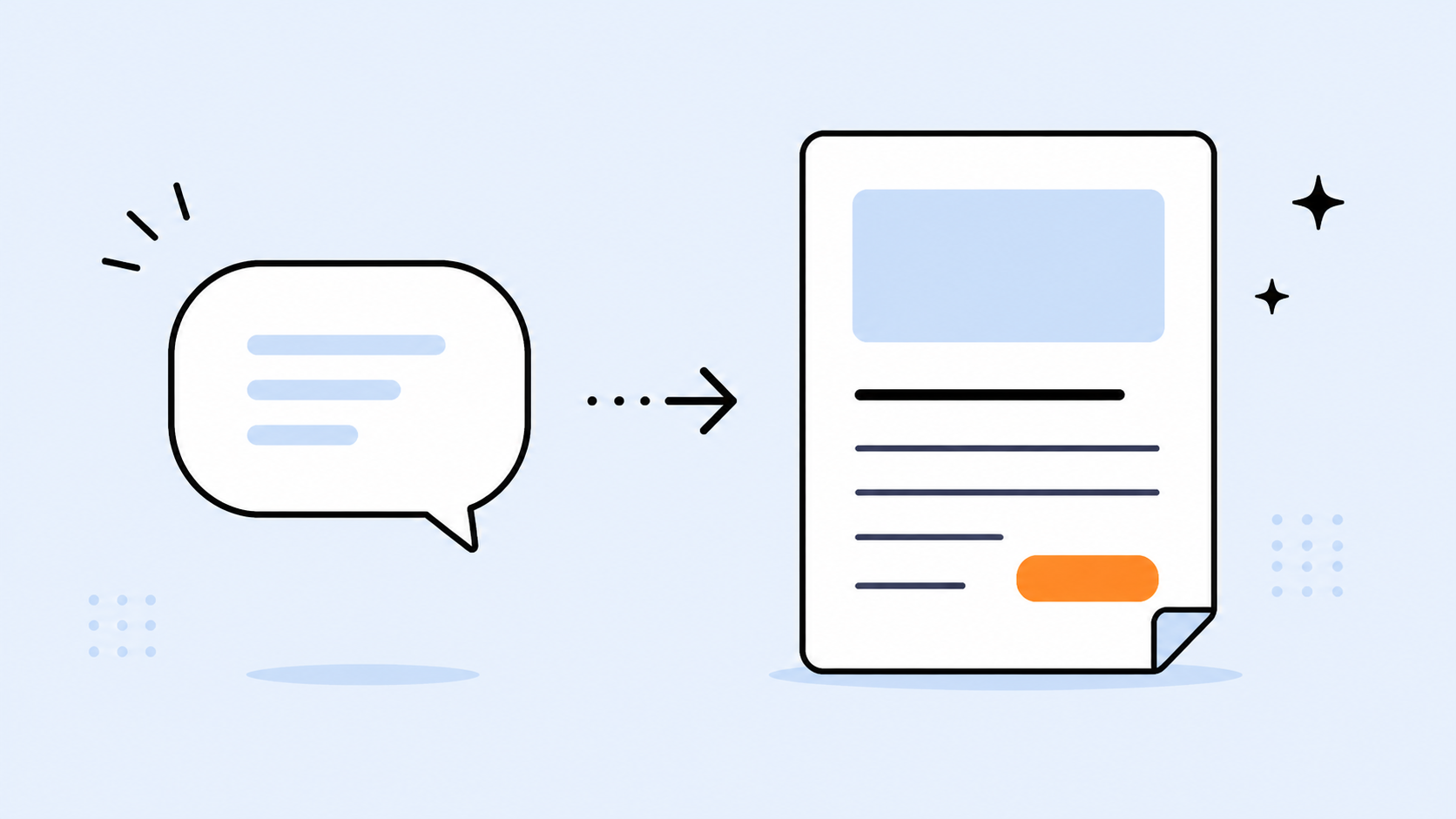
私もチラシやSNS画像を作るとき、最初からIllustratorを開くより、先に文章の骨組みを整理したほうが進めやすいと感じています。
その下書きに使いやすいのがChatGPTです。
この記事では、ChatGPTでチラシ原稿を作る流れを、初心者向けにまとめます。
AIに丸投げするのではなく、目的や読者を整理して、最後は自分の言葉に直す前提で進めます。
チラシ原稿はデザイン前に作ると楽になる
チラシ制作では、いきなりデザインから入ると迷いやすいです。
理由は、文章量によってレイアウトが大きく変わるからです。
見出しが長すぎると紙面が重くなります。
説明文が多すぎると、読みづらくなります。
逆に情報が少なすぎると、何を伝えたいチラシなのか分かりません。
先に原稿を整理しておくと、デザインするときに次の判断がしやすくなります。
- 一番大きく見せる言葉
- 補足として入れる文章
- 箇条書きにする情報
- 最後に誘導する行動
私の場合、まずChatGPTで文章のたたき台を作り、そのあとチラシのサイズや余白に合わせて短くしていくことが多いです。
ChatGPTに入れる前に整理すること
ChatGPTにいきなり「チラシ原稿を作って」と伝えるだけだと、よくある文章になりやすいです。
先に最低限の情報を整理してから依頼すると、使いやすい原稿になります。
整理したいのは次の5つです。
- 何のチラシか
- 誰に向けたチラシか
- 何をしてほしいのか
- 強調したいメリットは何か
- 入れたい情報と入れたくない情報は何か
たとえば、子育て世代向けのイベントチラシなのか、店舗のキャンペーンチラシなのか、Web制作サービスの案内チラシなのかで、言葉の選び方は変わります。
同じサービスでも、初心者向けなのか、事業者向けなのかで見出しも変わります。
ChatGPTは便利ですが、前提があいまいだと出てくる文章もあいまいになります。
だからこそ、最初に条件を渡すことが大事です。
まずはこのプロンプトで原稿を作る
最初に使いやすいプロンプトは、次のような形です。
あなたはチラシ制作に強いコピーライターです。
以下の条件で、A4チラシ用の原稿を作ってください。

目的:
ターゲット:
商品・サービス:
一番伝えたいこと:
読者にしてほしい行動:
入れたい情報:
避けたい表現:

出力形式:
1. キャッチコピー案を5つ
2. リード文
3. 特徴を3つ
4. 行動を促す文章
5. チラシ全体の文章構成
ポイントは、キャッチコピーだけを頼まないことです。
チラシ全体で必要になる文章をまとめて出してもらうと、あとから整理しやすくなります。
最初の出力は完成原稿ではなく、材料集めだと考えると使いやすいです。
キャッチコピーは複数案を出してもらう
チラシの印象を決めるのは、最初に目に入るキャッチコピーです。
ここは1案だけで決めないほうがよいです。
ChatGPTには、方向性を変えて複数案を出してもらいます。
上の内容をもとに、キャッチコピーを以下の方向性で各5案ください。

1. やさしい雰囲気
2. 分かりやすく実用的
3. 少し目を引く表現
4. 信頼感が出る表現
5. 短くシンプルな表現
こうすると、いろいろな角度から言葉を見比べられます。
私の場合は、出てきた言葉をそのまま使うより、良い部分を組み合わせて調整することが多いです。
たとえば、A案の分かりやすさとB案の言い回しを混ぜて、自分のチラシに合う言葉に直します。
本文は短く、箇条書きにしやすくする
チラシの本文は、長く書きすぎると読まれにくくなります。
特にA4やSNS用の画像では、文章量をかなり絞る必要があります。
ChatGPTで原稿を作ったあと、次のように依頼すると使いやすくなります。
この文章を、チラシに載せやすいように短くしてください。
1文を短めにして、箇条書きにできる形に整理してください。
専門用語はできるだけ使わず、初心者にも分かる表現にしてください。
チラシでは、きれいな文章よりも、ひと目で理解できる文章のほうが大事です。
長い説明は、Webページやブログ記事に任せてもよいです。
チラシ上では「何がよいのか」「誰に向いているのか」「どう行動すればよいのか」が分かれば十分なことも多いです。
デザインに入れる前に情報の優先順位を決める
原稿ができたら、すぐにデザインへ入る前に情報の優先順位を決めます。
おすすめは、文章を次の4つに分けることです。
- 大見出し
- 補足説明
- 特徴・メリット
- 申し込み・問い合わせ
この分け方をしておくと、IllustratorやCanvaでレイアウトするときに迷いにくいです。
大見出しは一番目立つ場所に置く。
補足説明はその下に短く入れる。
特徴は3つ程度に整理する。
最後に問い合わせや予約につなげる。
この流れにすると、読み手が自然に内容を理解しやすくなります。
AIの文章は最後に必ず自分で直す
ChatGPTで作った文章は便利ですが、そのまま使うと少し整いすぎた印象になることがあります。
どこかで見たような言い回しになったり、実際の現場感が弱くなったりします。
そのため、最後は必ず自分の言葉に直します。
チェックしたいのは次の点です。
- 実際の商品やサービスとズレていないか
- 誇張しすぎていないか
- ターゲットに合う言葉になっているか
- チラシの紙面に収まる長さか
- 問い合わせ先や日時に間違いがないか
特に、料金、日時、キャンペーン内容、特典、注意事項は人間が確認したほうがよいです。
AIは文章づくりの補助にはなりますが、最終確認まで任せるものではありません。
私ならこう使う
私がチラシ原稿を作るなら、まず手元の情報をざっくり書き出します。
きれいな文章でなくても大丈夫です。
誰向けで、何を伝えて、何をしてほしいのかだけ先にまとめます。
そのうえでChatGPTに原稿案を出してもらい、良さそうな見出しや表現を拾います。
そこから文章を短くして、IllustratorやCanvaに入れやすい形に整えます。
デザインに入ったあとも、紙面に対して文章が多ければ削ります。
逆に、余白がありすぎる場合は説明を少し足します。
つまり、ChatGPTで完成させるというより、デザイン前の迷いを減らすために使う感覚です。
この使い方だと、AIに振り回されず、自分の制作スピードを上げやすくなります。
まとめ
ChatGPTは、チラシ原稿の下書きづくりにかなり使いやすいです。
ただし、「いい感じに作って」と丸投げするより、目的、ターゲット、行動、メリットを整理してから依頼したほうが、使える文章になります。
キャッチコピーは複数案を出してもらい、本文は短く整え、最後は自分の言葉で調整する。
この流れにすると、デザインに入る前の迷いが減ります。
チラシ制作では、文章とデザインを分けて考えることが大事です。
まずChatGPTで原稿のたたき台を作り、そこから自分の意図に合わせて磨いていきましょう。
参考: OpenAI Help Center「ChatGPT Capabilities Overview」「File Uploads FAQ」「ChatGPT Image Inputs FAQ」