WordPressブログを作ったあと、早めにやっておきたい設定があります。
それが、Google AnalyticsとSearch Consoleの接続です。
記事を書き始める前に必須というわけではありません。
でも、ブログを育てていくなら、最初のうちに入れておいたほうがあとで振り返りやすくなります。
私もコレやすブログを再構築したあと、固定ページ、ナビ、記事まわりを整えながら、Google AnalyticsとSearch Consoleの接続も済ませました。
最初は「どちらもアクセス解析っぽいけど、何が違うのか」が少し分かりにくいです。
ざっくり言うと、Google Analyticsはサイトに来たあとの動きを見る道具です。
Search Consoleは、Google検索上でサイトがどう見えているかを見る道具です。
この記事では、WordPressブログでGoogle AnalyticsとSearch Consoleを設定するときの流れと、私が最初に確認しておくと安心だと思ったポイントを整理します。
最新の画面名やボタンの位置は変わることがあります。
そのため、この記事では細かい画面キャプチャの完全再現ではなく、設定の全体像と確認ポイントを中心にまとめます。
この記事でわかること
- Google AnalyticsとSearch Consoleの違い
- WordPressブログで最初に設定する順番
- GA4のプロパティとデータストリームの考え方
- Search Consoleの所有権確認で見るポイント
- サイトマップを送信するときの注意点
- 設定後にどこを確認すればいいか
- 初心者がつまずきやすいところ
まず3行で結論
Google Analyticsは、サイトに来たユーザーの動きを見るためのものです。
Search Consoleは、Google検索での表示、クリック、インデックス状況を見るためのものです。
WordPressブログでは、先にAnalyticsの計測を入れ、そのあとSearch Consoleで所有権確認とサイトマップ送信まで済ませると流れが分かりやすいです。
Google AnalyticsとSearch Consoleの違い
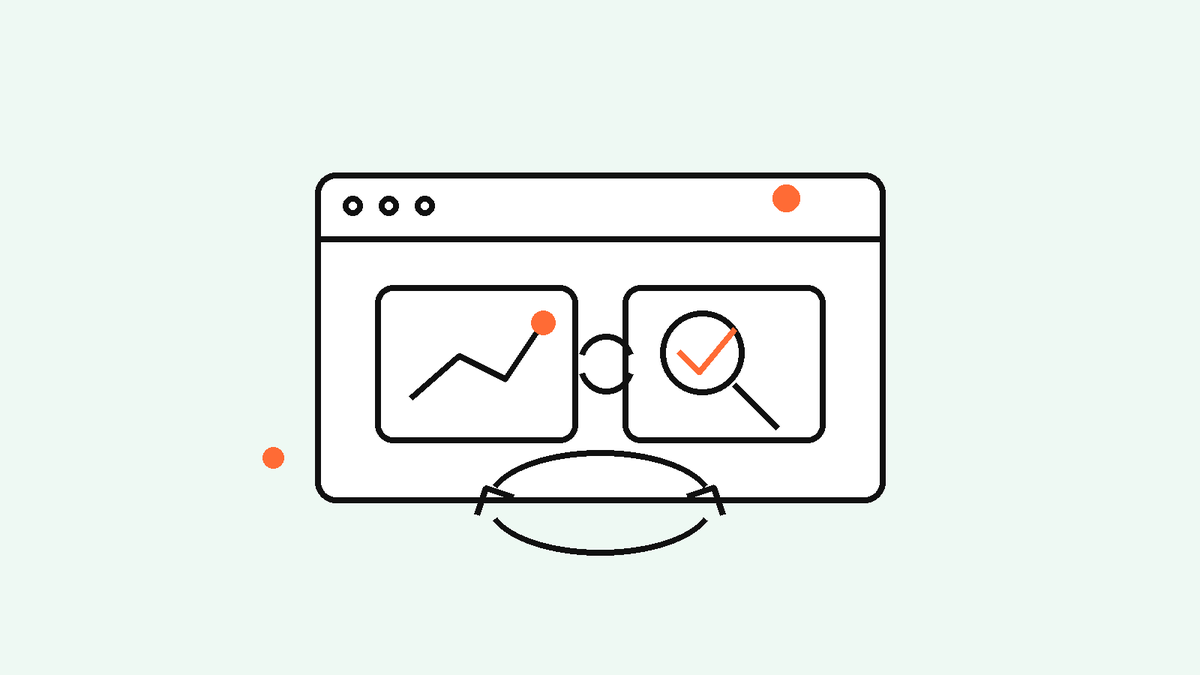
Google AnalyticsとSearch Consoleは、どちらもブログ運営で使うGoogleの無料ツールです。
ただし、見ている場所が違います。
Google Analyticsは、読者がサイトに来たあとの行動を見ます。
たとえば、どのページが見られたか、どのくらい読まれたか、どこからアクセスが来たか、リアルタイムで今アクセスがあるか、といった確認に使います。
一方で、Search ConsoleはGoogle検索側の状態を見ます。
どんな検索語で表示されたか。
どの記事がクリックされたか。
Googleにページが登録されているか。
サイトマップが読み込まれているか。
こうしたことを確認できます。
ブログ初心者のうちは、Analyticsで毎日のアクセス数を細かく見るより、Search Consoleで「検索に出る準備ができているか」を確認するほうが大事な場面も多いです。
両方を使うことで、サイト内の動きと検索側の見え方を分けて確認できます。
先に準備しておくもの
設定前に、次のものを準備しておくとスムーズです。
- Googleアカウント
- WordPress管理画面にログインできる状態
- 自分のサイトURL
- Google Analyticsの管理画面
- Search Consoleの管理画面
- サイトにタグを入れる方法
WordPressの場合、Googleタグを入れる方法はいくつかあります。
たとえば、Google公式のSite Kitプラグインを使う方法、テーマやSEO系プラグインの入力欄を使う方法、Googleタグマネージャーを使う方法、HTMLに直接タグを入れる方法などです。
どの方法を選ぶかは、サイトの運用方針によります。
初心者の場合は、複数の方法で同じタグを重複して入れないことが大事です。
同じ計測タグが二重に入ると、アクセス数が正しく見えなくなることがあります。
Google Analyticsで最初にやること
Google Analyticsでは、まずアカウントとプロパティを作ります。
すでにAnalyticsを使っている場合は、新しく作る必要がないこともあります。
公式ヘルプでは、Analyticsアカウントを作成し、プロパティを作り、Webのデータストリームを追加して、Googleタグをサイトに設置する流れが案内されています。
WordPressブログの場合、基本的には次の流れで考えると分かりやすいです。
1つ目は、Google AnalyticsでGA4プロパティを用意することです。
2つ目は、Webデータストリームを作ることです。
3つ目は、測定IDを確認することです。
4つ目は、その測定IDまたはGoogleタグをWordPress側に入れることです。
5つ目は、リアルタイム画面で計測できているか確認することです。
Googleタグの測定IDは、通常「G-」から始まります。
WordPress側の入力欄に測定IDだけを入れるタイプもあれば、Googleタグ全体を貼るタイプもあります。
ここを間違えると計測できないので、自分が使っているプラグインやテーマの説明を見ながら、どちらを求められているか確認したほうが安全です。
WordPress側でタグを入れるときの考え方
WordPressでGoogle Analyticsを入れるときは、「どこに入れるか」を先に決めます。
あちこちに少しずつ入れるより、1か所で管理するほうが後から見直しやすいです。
私なら、初心者向けには次の順番で考えます。
- Google公式のSite Kitを使う
- すでに使っているSEO系プラグインの設定欄を使う
- Googleタグマネージャーでまとめる
- 直接コードを入れる
直接コードを入れる方法は自由度がありますが、テーマを変更したときに抜けたり、コードを間違えたりする可能性もあります。
ブログを始めたばかりなら、まずは管理しやすい方法を選ぶのがいいと思います。
コレやすブログのように、再構築後に記事を増やしていくサイトでは、最初から完璧な分析環境を作るより、まず正しく計測できる状態を作ることが大事です。
Search Consoleで最初にやること
Search Consoleでは、まずサイトのプロパティを追加します。
プロパティには、大きく分けてドメインプロパティとURLプレフィックスがあります。
ドメインプロパティは、http、https、wwwあり、wwwなしなどをまとめて見たいときに便利です。
ただし、DNS設定での確認が必要になるため、初心者には少し難しく感じることがあります。
URLプレフィックスは、特定のURLから始まるサイトを登録する方法です。
たとえば、https://example.com/ のように、実際に使っているURLを登録します。
WordPressブログ初心者なら、まずURLプレフィックスで登録して、Google AnalyticsやHTMLタグなどで所有権確認をする流れが分かりやすいです。
公式ヘルプでも、Search Consoleではサイト所有者であることを証明する必要があり、HTMLファイル、HTMLタグ、Google Analytics、Googleタグマネージャーなど複数の確認方法が案内されています。
私なら、すでにAnalyticsのタグが入っているなら、Search Consoleの所有権確認でもAnalyticsを使えるか確認します。
うまくいかない場合は、HTMLタグをWordPress側に入れる方法も選択肢になります。
サイトマップを送信する
Search Consoleの所有権確認が終わったら、サイトマップを送信します。
サイトマップは、Googleにサイト内のページを知らせるためのファイルです。
公式ヘルプでも、Sitemapsレポートを使うと、新しいサイトマップをGoogleに伝えたり、送信履歴やエラーを確認できると説明されています。
WordPressでは、標準機能やSEO系プラグインによってサイトマップが作られることがあります。
よくあるURLは次のようなものです。
https://example.com/sitemap.xmlhttps://example.com/wp-sitemap.xml
ただし、プラグインや設定によってURLが違うことがあります。
そのため、送信前にブラウザでサイトマップURLを開き、実際に表示されるか確認します。
Search Consoleの「サイトマップ」から、表示できるサイトマップURLを送信します。
送信してすぐに全部の記事が検索に出るわけではありません。
まずは「取得できました」「成功しました」のような状態になるかを見るくらいで十分です。
設定後に確認したいこと
設定後は、次の項目を確認します。
- Analyticsのリアルタイムで自分のアクセスが反映されるか
- Analyticsのデータストリームに測定IDが表示されているか
- Search Consoleで所有権確認が完了しているか
- Search Consoleで正しいURLのプロパティを見ているか
- サイトマップが送信済みになっているか
- Search Consoleのページ登録状況に大きなエラーがないか
特に見落としやすいのは、Search Consoleで見ているURLの違いです。
http と https、www ありとなしは、別のプロパティとして扱われることがあります。
今のサイトが https://koreyasu.com/ のように表示されているなら、そのURLに合ったプロパティを確認します。
ここがずれていると、データがないように見えてしまいます。
すぐに数字が出なくても焦らない
Google AnalyticsもSearch Consoleも、設定した瞬間にすべての数字がそろうわけではありません。
Analyticsはリアルタイムなら比較的早く反映を確認できます。
ただし、通常のレポートには少し時間がかかることがあります。
Search Consoleも、検索パフォーマンスやインデックス状況が見えるまで時間がかかります。
ブログを始めたばかりの時期は、そもそも検索流入が少ないので、グラフが動かない日もあります。
ここで焦って設定を何度も変えるより、まずは記事を書きながら数日から数週間の単位で見るほうがいいと思います。
数字を見るのは大事ですが、最初の目的は数字を増やすことではなく、測れる状態を作ることです。
初心者がつまずきやすいところ
私が初心者目線でつまずきやすいと思うのは、次のあたりです。
1つ目は、AnalyticsとSearch Consoleの役割を混同することです。
Analyticsに検索キーワードが全部出るわけではありません。
検索語句や表示回数、クリック数を見たい場合はSearch Consoleを確認します。
2つ目は、タグを二重に入れてしまうことです。
Site Kit、テーマ設定、タグマネージャー、SEOプラグインを全部触ると、同じタグが複数入ることがあります。
3つ目は、Search ConsoleのプロパティURLを間違えることです。
実際のサイトURLと違うプロパティを見ていると、データがないように見えます。
4つ目は、サイトマップURLを確認せずに送信することです。
送信する前に、ブラウザで開けるか確認しておくと失敗に気づきやすいです。
5つ目は、数字を毎日見すぎることです。
始めたばかりのブログは、記事数が少ないので数字が安定しません。
最初は、設定ができているか、記事がGoogleに見つけられる状態か、エラーが出ていないかを見るくらいで十分です。
私ならこう使う
私なら、Google AnalyticsとSearch Consoleは毎日細かく見るより、週1回の確認に使います。
まずSearch Consoleで、どの記事が表示され始めているかを見ます。
検索語句、表示回数、クリック数、掲載順位を確認します。
まだクリックが少なくても、表示回数が出ている記事は改善候補になります。
タイトルを少し分かりやすくする。
導入文で検索意図を受ける。
関連記事へのリンクを足す。
こうした改善につなげます。
Analyticsでは、どの記事が読まれているか、どのページから次に進んでいるかを見ます。
最初から難しい分析をする必要はありません。
読まれている記事を見つける。
読まれていない記事を見直す。
内部リンクを足す。
このくらいで十分です。
コレやすブログでは、AI活用、Illustrator、Photoshop、動画編集、Web制作、副業の記事を増やしていく予定です。
その中で、どのカテゴリに検索の反応が出ているかを見るために、Search ConsoleとAnalyticsを使っていきます。
最初に見るべき画面
設定したあと、私なら次の画面だけ見ます。
- Analyticsのリアルタイム
- Analyticsのページ別表示
- Search Consoleの検索パフォーマンス
- Search Consoleのページ登録
- Search Consoleのサイトマップ
これだけでも、ブログ初期には十分です。
広告収益やアフィリエイトを考えるなら、将来的にはコンバージョンやクリック計測も見たくなります。
ただ、最初から全部やろうとすると設定作業だけで止まります。
まずは、サイトが測れていること。
Google検索に見つけてもらえる状態になっていること。
ここを確認できれば、次は記事作成に戻っていいと思います。
まとめ
WordPressブログを作ったら、Google AnalyticsとSearch Consoleは早めに設定しておくと安心です。
Analyticsは、サイトに来たあとの動きを見るためのものです。
Search Consoleは、Google検索での見え方やインデックス状況を見るためのものです。
まずはGA4プロパティとWebデータストリームを作り、GoogleタグをWordPressに入れます。
そのあとSearch Consoleで所有権確認をし、サイトマップを送信します。
設定後は、すぐに数字が出なくても焦らなくて大丈夫です。
ブログ初期に大事なのは、完璧な分析よりも、あとで振り返れる状態を作ることです。
コレやすブログでも、記事を増やしながら、Search Consoleで反応が出たテーマを見つけて、Analyticsで読まれ方を確認していくつもりです。
参考: