※この記事には広告リンクが含まれます。
Illustratorでチラシやバナーを作っていると、画像や図形のまわりに文字を自然に配置したい場面があります。
たとえば、人物写真の横に説明文を置いたり、丸いアイコンを避けるように文章を流したりするデザインです。
最初は手作業で改行して調整したくなりますが、あとから文章量が変わると崩れやすくなります。
そういうときに使えるのが、Illustratorの「テキストの回り込み」です。
この記事では、Illustratorで画像や図形を避けて文字を回り込ませる方法を、初心者向けにまとめます。
テキストの回り込みでできること
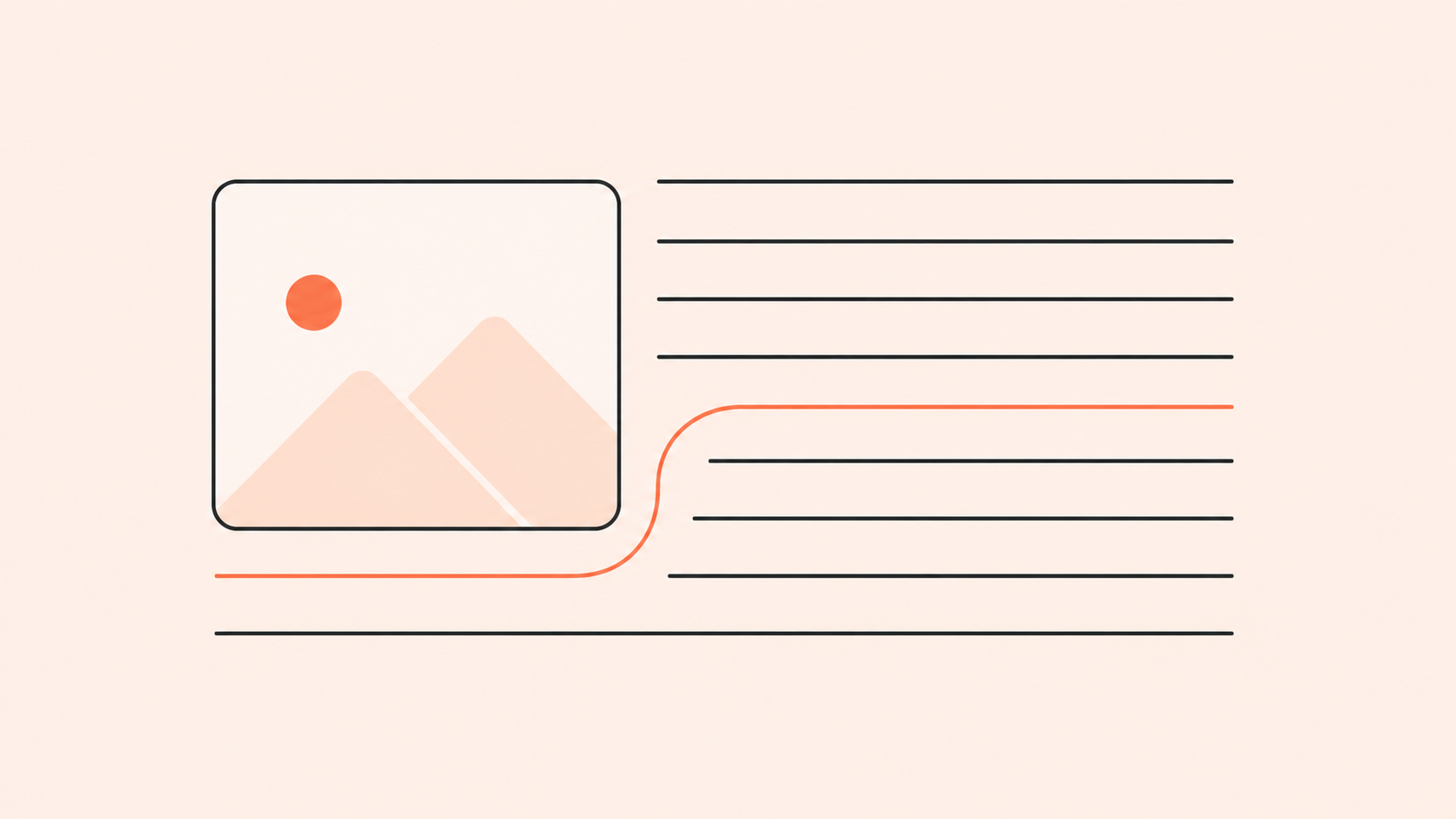
テキストの回り込みを使うと、文字がオブジェクトを避けるように配置されます。
対象にできるものは、図形、画像、文字オブジェクトなどです。
ブログ用の図解、チラシ、資料、SNS画像などで使うと、レイアウトに少しプロっぽさが出ます。
私もIllustratorで紙ものや説明画像を作るとき、文章と画像の距離感を整えたい場面で使います。
ただし、設定には少しクセがあります。
特に大事なのは、テキストが「エリア内文字」になっていることです。
事前に確認すること
回り込みを設定する前に、次の3つを確認します。
- 文字がエリア内文字になっている
- 回り込ませたい画像や図形が文字より前面にある
- 文字と画像が同じレイヤーにある
Illustratorでは、クリックしてそのまま打った文字と、ドラッグして四角い範囲を作って入れた文字で扱いが変わります。
回り込みに使うのは、ドラッグして作る「エリア内文字」です。
文字ツールでテキストボックスを作り、その中に文章を入れておきます。
基本の手順
基本の流れは次のとおりです。
1. 画像や図形を配置する
2. 文字ツールでエリア内文字を作る
3. 文章を入力する
4. 回り込ませたい画像や図形を前面にする
5. 画像や図形と文字を両方選択する
6. オブジェクト、テキストの回り込み、作成を選ぶ
これで、文字が画像や図形を避けるように流れます。
Adobe公式ヘルプでも、回り込み対象のオブジェクトを前面にして、対象オブジェクトとテキストを選択し、オブジェクトからテキストの回り込みを作成する手順が案内されています。
画像を文字より前面にする
うまく回り込まないときに多いのが、重ね順の問題です。
回り込みさせたい画像や図形は、文字より前面にある必要があります。
画像を選択して、右クリックから重ね順、最前面へを選びます。
ショートカットを使う場合は、環境に合わせて前面へ移動しても大丈夫です。
ポイントは、「文字が避ける対象」が前にある状態を作ることです。
回り込みの余白を調整する
回り込みを作成したあと、画像と文字が近すぎると読みにくくなります。
その場合は、テキストの回り込みオプションで余白を調整します。
手順は、回り込み対象の画像や図形を選択して、オブジェクト、テキストの回り込み、テキストの回り込みオプションを開きます。
ここでオフセットを調整すると、画像と文字の間隔を広げたり狭めたりできます。
私の場合、チラシやSNS画像なら少し余白を広めに取ることが多いです。
文字が画像に近すぎると、読みにくく見えるからです。
うまくいかないときのチェックポイント
設定したのに文字が回り込まないときは、次を確認します。
- 文字がエリア内文字になっているか
- 画像や図形が文字より前面にあるか
- 同じレイヤー内にあるか
- 画像と文字の両方を選択しているか
- 回り込みを作成する対象を間違えていないか
特に、普通にクリックして入力した文字ではなく、テキストボックスとして作った文字かどうかを確認してください。
ここが違うと、思ったように動かない原因になります。
手作業の改行との違い
画像を避けて見せるだけなら、手作業で改行しても似た見た目は作れます。
ただ、文章量が変わったり、画像の位置を動かしたりすると、全部やり直しになります。
テキストの回り込みを使っておくと、レイアウト変更に少し強くなります。
もちろん、最終的な見た目を細かく整えるために手作業で調整することもあります。
でも、最初からすべて改行で作るより、回り込み機能を使ったほうが管理しやすいです。
どんなデザインで使いやすいか
テキストの回り込みは、次のようなデザインで使いやすいです。
- チラシの説明文
- 商品写真の横の文章
- プロフィール画像と紹介文
- 丸いアイコンまわりのテキスト
- 図解の補足文
特に、文章が長めのレイアウトでは効果があります。
逆に、文字数が少ないバナーでは、手作業で整えたほうが早いこともあります。
機能を使うことが目的ではなく、あとから直しやすいか、読みやすいかで選ぶとよいです。
まとめ
Illustratorで画像や図形を避けて文字を回り込ませるには、「テキストの回り込み」を使います。
大事なのは、文字をエリア内文字にすること、対象オブジェクトを前面にすること、同じレイヤーで扱うことです。
うまくいかないときは、重ね順と文字の種類をまず確認してみてください。
手作業の改行でも似た見た目は作れますが、あとから修正することを考えると、回り込み機能を覚えておくと便利です。
チラシや資料、SNS画像を作る人は、ぜひ一度試してみてください。
Illustratorをこれから使い続けるなら、Adobe Creative Cloudのプランや対象アプリも確認しておくと安心です。
参考: Adobe Illustrator ヘルプ「オブジェクトへのテキストの回り込みまたは回り込み解除」