※この記事には広告リンクが含まれる可能性があります。
デザイン制作を始めるとき、Canva ProとAdobe Creative Cloudのどちらを使えばいいのか迷うことがあります。
Canvaは簡単そう。
Adobeは本格的そう。
でも、どちらを選べばいいのか分からない。
両方使う必要があるのかも分からない。
私もチラシ、SNS画像、ブログ用アイキャッチ、Web制作まわりの素材を作る中で、この使い分けはよく考えます。
結論から言うと、どちらが上という話ではありません。
Canva Proは、早く整ったデザインを作るのに向いています。
Adobe Creative Cloudは、細かく作り込む制作や、印刷・写真・動画・ロゴなどの本格的な編集に向いています。
この記事では、Canva ProとAdobe Creative Cloudをどう使い分けるかを、実際の制作場面ごとに整理します。
最新機能を全部紹介する記事ではなく、初心者や副業クリエイターが「自分ならどちらを使えばいいか」を判断するための記事です。
この記事でわかること
- Canva ProとAdobe Creative Cloudの違い
- それぞれが向いている制作
- チラシ、SNS画像、ブログ画像での使い分け
- Photoshop、Illustrator、Premiere Proを使う場面
- Canvaだけで十分な人
- Adobeも検討したほうがいい人
- 私ならどう使い分けるか
まず3行で結論
結論から言うと、テンプレートを使って早く作るならCanva Pro、細かく作り込むならAdobe Creative Cloudが向いています。
ブログ、SNS、簡単なチラシならCanvaでもかなり進められます。
一方で、ロゴ、印刷データ、写真補正、動画編集、クライアント案件まで考えるならAdobeも使えると安心です。
Canva ProとAdobe Creative Cloudの基本的な違い
Canva Proは、ブラウザやアプリ上でテンプレートを使いながら、デザインをすばやく作れるサービスです。
公式ページでも、プレミアムコンテンツ、ブランドツール、AI機能などを使えるオールインワンのデザインソリューションとして紹介されています。
テンプレート、写真素材、動画素材、背景削除、ブランドキット、SNS投稿、チラシ、プレゼン、Webサイト、PDFなど、かなり広い範囲に対応しています。
一方で、Adobe Creative Cloudは、Photoshop、Illustrator、Adobe Premiere、Lightroom、Acrobat Proなど、制作ソフトをまとめて使えるプランです。
Adobe公式のプランページでは、Photoshop、Illustrator、Adobe Premiereなどの単体プランや、複数アプリを含むCreative Cloudプランが案内されています。
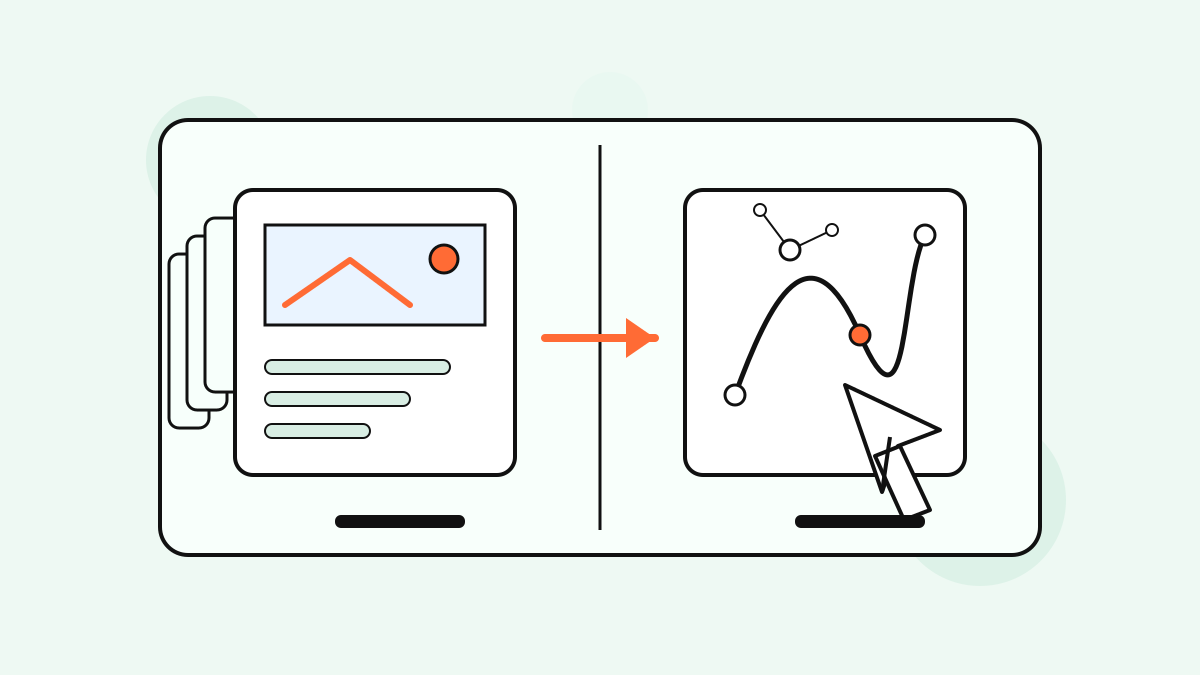
ざっくり言うと、Canvaは「早く作るためのデザイン環境」、Adobeは「細かく作るための制作環境」です。
Canvaは、デザインの型が最初からあります。
Adobeは、自分で細かく設計できます。
この違いを理解すると、使い分けがしやすくなります。
Canva Proが向いている制作
Canva Proが向いているのは、テンプレートを活かして早く見栄えを整えたい制作です。
たとえば、次のようなものです。
- SNS画像
- ブログ用アイキャッチ
- 簡単なチラシ
- プレゼン資料
- 告知画像
- Instagram投稿
- YouTubeサムネイル
- 簡単な動画
- PDF資料
- ポートフォリオのたたき台
特に、デザイン初心者にとって大きいのは、最初からそれっぽいレイアウトが用意されていることです。
白紙から作るより、テンプレートを選んで文字や色を変えるほうが早いです。
ブログ運営でも、アイキャッチやSNS告知画像を毎回ゼロから作るのは大変です。
Canvaなら、サイズを選び、テンプレートを使い、写真や文字を差し替えるだけでも形になります。
この「早く形にできる」という強みはかなり大きいです。
Adobe Creative Cloudが向いている制作
Adobe Creative Cloudが向いているのは、細かい調整や本格的な制作です。
たとえば、次のような場面です。
- Photoshopで写真を細かく補正する
- Illustratorでロゴや印刷物を作る
- Premiere Proで動画を編集する
- InDesignでページものを作る
- Lightroomで写真を管理・補正する
- 印刷会社に渡すデータを作る
- クライアント案件の元データを管理する
Adobeは、自由度が高いです。
その分、最初は操作を覚える必要があります。
でも、細かい文字詰め、レイヤー管理、パス編集、画像補正、入稿データ、動画のタイムライン編集など、制作の深い部分に入るならAdobeのほうが対応しやすいです。
私の場合、Illustratorの記事を書いているように、細かい文字組みや図形の調整はAdobe系のほうがやりやすいと感じています。
たとえば、Illustratorで画像を避けて文字を回り込ませる方法 のような操作は、まさにIllustratorらしい使い方です。
Canvaでも簡単なデザインはできます。
でも、細かいレイアウト調整や印刷前提のデータ作成まで考えると、Adobeを使える強さはあります。
チラシ制作ならどう使い分けるか
チラシ制作では、CanvaとAdobeのどちらも使えます。
ただし、目的によって向き不向きがあります。
まず、急ぎで告知チラシを作るならCanvaが便利です。
イベント告知、SNS投稿用のチラシ画像、簡単なキャンペーン案内なら、テンプレートを使って短時間で作れます。
一方で、細かい文字組み、地図、入稿データ、ブランド指定、印刷会社への納品まで必要なら、Illustratorを使ったほうが安心です。
私なら、まずChatGPTでチラシ原稿を整理します。
そのあと、簡単な告知ならCanva、印刷や案件として作るならIllustrator、という流れにします。
チラシ原稿の作り方は、ChatGPTでチラシ原稿を作る方法 にもまとめています。
文章を先に整理してから、CanvaかAdobeを選ぶ。
この順番にすると、どちらのツールを使う場合でも迷いにくいです。
SNS画像ならCanva Proがかなり強い
SNS画像は、Canva Proがかなり使いやすいです。
理由は、サイズ、テンプレート、素材、投稿向けのデザインがそろっているからです。
Instagram、X、YouTubeサムネイル、ストーリーズ、Facebook投稿など、用途ごとのサイズを選びやすいです。
また、ブランドキットを使えば、色やフォントの統一もしやすくなります。
SNSでは、毎回完璧なデザインを作るより、一定の品質で継続して出すことが大事です。
Canvaはこの「継続して作る」作業と相性がいいです。
AdobeでもSNS画像は作れます。
PhotoshopやIllustratorを使えば、細かい加工や独自の表現ができます。
でも、投稿頻度が高いSNSでは、作業スピードも大事です。
私なら、日々のSNS画像はCanva、しっかり作り込むキャンペーン画像はAdobeという使い分けにします。
ブログ用アイキャッチならどちらも使える
ブログ用アイキャッチは、CanvaでもAdobeでも作れます。
Canvaは、テンプレートを使って早く作れるのが強みです。
記事数を増やしていくブログでは、毎回アイキャッチに時間をかけすぎると、本文を書く時間が減ってしまいます。
そのため、最初はCanvaで統一した型を作るのもありです。
一方で、コレやすブログのようにサムネイルのトンマナを細かく決めたい場合は、IllustratorやPhotoshopで作る選択肢もあります。
このブログでは、カテゴリごとに淡い背景色を決め、文字なし、ロゴなし、線画中心のサムネイルルールを作っています。
こうした統一ルールを守るなら、Adobe系でパーツを作るのも向いています。
ただし、最初から完璧に作り込みすぎる必要はありません。
記事を増やす段階では、一定のルールで早く作ることも大事です。
写真補正ならPhotoshopやLightroomが強い
写真補正は、Adobeが強い分野です。
明るさ、色味、肌の補正、不要物の削除、合成、切り抜き、細かいレタッチなどをするなら、PhotoshopやLightroomが使いやすいです。
Canvaにも写真編集機能はあります。
簡単な明るさ調整、背景削除、フィルター、切り抜きならCanvaでも十分な場面があります。
でも、商品写真、人物写真、制作実績、ポートフォリオに載せる写真など、仕上がりを細かく見たい場合はPhotoshopのほうが向いています。
今後このブログでも、Photoshopの記事を増やすなら、最初は次のようなテーマがよさそうです。
- PhotoshopでSNS画像を作る基本手順
- Photoshopで写真の明るさと色味を整える方法
- Photoshop初心者が最初に覚えたい5つの機能
CanvaとAdobeの比較記事から、こうしたPhotoshop実践記事へ内部リンクをつなげると、ブログ全体の流れも作りやすいです。
ロゴや印刷データならIllustratorを使いたい
ロゴ、名刺、チラシ、ポスター、看板、印刷データを作るなら、Illustratorを使えると安心です。
理由は、ベクター形式で細かく作れるからです。
文字、図形、パス、余白、整列、印刷用データなど、細かいところまで管理できます。
Canvaでもロゴ風のデザインや印刷物は作れます。
ただし、商標や本格的なロゴ制作、印刷会社への細かい入稿、クライアント案件の元データ管理まで考えるなら、Illustratorのほうが向いている場面があります。
コレやすブログでは、すでにIllustratorの操作記事を公開しています。
たとえば、Illustratorでスプレーブラシ風の文字を作る方法 のように、具体的な操作記事は検索流入を狙いやすいです。
CanvaとAdobe比較記事は、こうした実践記事への入口にもなります。
動画編集なら目的で分ける
動画編集でも、CanvaとAdobeは使い分けできます。
簡単なSNS動画、スライド動画、短い告知動画ならCanvaでも作りやすいです。
素材を並べて、文字を入れて、音楽を付けて、短い動画にする。
このくらいなら、Canvaのほうが早いこともあります。
一方で、長めの動画、細かいカット編集、テロップ調整、音声調整、複数素材の管理、色調整までやるならPremiere Proが向いています。
動画編集カテゴリを育てるなら、最初は次のような記事がよさそうです。
- CapCutとPremiere Proの違い
- 動画編集初心者が最初に覚えたい基本操作
- Premiere Proでテロップを入れる基本手順
CanvaとAdobe比較記事では、動画制作の入口としてこのあたりに自然につなげられます。
Canvaだけで十分な人
Canvaだけで十分な人もいます。
たとえば、次のような人です。
- ブログ用アイキャッチを早く作りたい人
- SNS画像を継続して作りたい人
- チラシや告知画像を自分用に作りたい人
- デザイン初心者で白紙から作るのが苦手な人
- テンプレートを使って見た目を整えたい人
- 細かい印刷データやロゴ制作まではしない人
この場合、まずCanvaで十分だと思います。
特に、ブログやSNSを始めたばかりなら、ツールを覚えるより発信を続けるほうが大事です。
Canvaは、作業を止めずに形にするための道具として使いやすいです。
ブログ、SNS、簡単なチラシをこれから継続して作るなら、まずはCanvaの公式ページで無料版とProの違いを確認しておくと判断しやすいです。
有料プランを検討する場合も、先に「自分が毎月どれくらい画像を作るか」を考えてからで十分です。
Adobeも検討したほうがいい人
Adobeも検討したほうがいい人は、制作物を細かく作り込みたい人です。
たとえば、次のような人です。
- Photoshopで写真補正をしたい人
- Illustratorでロゴや印刷物を作りたい人
- Premiere Proで動画編集をしたい人
- クライアント案件を受けたい人
- 元データを細かく管理したい人
- 入稿データや商用制作を扱いたい人
- 将来的にデザイン副業をしたい人
Adobeは覚えることが多いです。
でも、制作の自由度は高いです。
副業や制作案件を考えるなら、Adobeを使えることは強みになります。
最初から全部のアプリを覚える必要はありません。
まずはPhotoshop、Illustrator、Premiere Proの中から、自分の制作に必要なものを選ぶのが現実的です。
Adobeはプランの種類が複数あります。
単体アプリで足りるのか、複数アプリを使うのかで選び方が変わるので、申し込む前に公式のプランページで最新料金と対象アプリを確認しておくのが安心です。
私ならこう使い分ける
私なら、Canva ProとAdobe Creative Cloudは次のように使い分けます。
まず、ブログやSNSの更新を止めないためにはCanvaを使います。
アイキャッチ、SNS告知、簡単なチラシ、プレゼン資料などは、Canvaで早く形にします。
一方で、制作物として残すもの、細かく調整したいもの、案件として納品するものはAdobeを使います。
写真補正ならPhotoshop。
ロゴや印刷物ならIllustrator。
動画編集ならPremiere Pro。
このように、目的ごとに使う道具を分けます。
全部をCanvaでやろうとしない。
全部をAdobeで作り込もうともしない。
早さが必要なものはCanva。
品質や細部が必要なものはAdobe。
この考え方が、一番無理なく続けやすいと思います。
まとめ
Canva ProとAdobe Creative Cloudは、どちらが上というより、役割が違うツールです。
Canva Proは、テンプレートや素材を使って、早く整ったデザインを作るのに向いています。
Adobe Creative Cloudは、Photoshop、Illustrator、Premiere Proなどを使って、細かく作り込む制作に向いています。
ブログ、SNS、簡単なチラシならCanvaだけでもかなり進められます。
一方で、写真補正、ロゴ、印刷物、動画編集、クライアント案件まで考えるなら、Adobeを使えると安心です。
初心者は、まずCanvaで発信を続ける。
制作の幅を広げたくなったら、Photoshop、Illustrator、Premiere Proを少しずつ覚える。
この順番が無理なく進めやすいと思います。
コレやすブログでも、今後はPhotoshop、動画編集、副業クリエイター向けの記事を増やしていく予定です。
まずは、自分が作りたいものに合わせて、CanvaとAdobeをうまく使い分けていきましょう。
参考: